
Attend – Manual de uso
Versión 2.0.3 2026-07
Índice de contenidos
Novedades
Aparte de algunas correcciones de problemas detectados y pequeñas mejoras de usabilidad, estas son las principales novedades la versión:
Envío de correos electrónicos con faltas de asistencia
Nuevas propiedades en «Actividades» para enviar automáticamente correos electrónicos a las personas participantes informando del detalle de faltas de asistencia.
Modificar fichajes
La herramienta «Rechazar/aceptar fichajes» ha pasado a llamarse «Modificar fichajes», ya que ahora permite, además de cambiar el estado de un fichaje, cambiar también su sentido (entrada/salida).
Nuevo informe «Tiempo de asistencia»
Nuevo informe que muestra, por actividad y participante, el tiempo de asistencia del intervalo de fechas buscado y el número de sesiones de cada tipo de cálculo (Completo, Incompleto, Parcial, Completo con descartes). Desde este informe se puede navegar directamente al detalle de los fichajes. Ver Tiempo de asistencia.
Navegación rápida entre informes
Se ha añadido un botón de navegación rápida en el informe «Tiempo de asistencia» para ir directamente al «Informe de Fichajes» filtrado por la actividad, participante y fechas de la fila seleccionada; y otro en el «Informe de Fichajes» para ir directamente a la herramienta «Modificar fichajes» con los mismos criterios.
Registro de modificaciones de fichajes
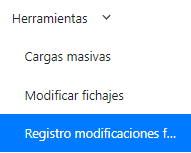
Nueva opción en el menú «Herramientas» que permite consultar el historial de cambios de estado y de sentido realizados sobre los fichajes. Ver Registro de modificaciones de fichajes.
Menú principal
Para acceder al menú principal hace falta clicar sobre el botón de menú de hamburguesa situado en la parte superior izquierda del portal de gestión

Se despliega el menú siguiente:

Volver al índice
Actividades
Una Actividad es un evento o actuación programada que requiere la intervención de personas (participantes) y que se desarrolla dentro de un marco temporal (sesiones) y sitio concretos (ubicaciones)

Clicando esta opción se muestra la pantalla de búsqueda de actividades
Buscar actividades

Datos Actividad
| Nombre actividad | Nombre de la actividad buscada |
| Código | Código de la actividad buscada |
| Estado | Estado actual de la actividad buscada |
Lista Direcciones
| Direcciones | Lista de direcciones de las actividades buscadas |
Acciones
| Añadir | Crear una nueva actividad |
| Guardar direcciones | Guardar las direcciones seleccionados como predeterminadas para futuras búsquedas |
| Buscar | Buscar actividades con los datos informados o seleccionados |
Rellenando los criterios de búsqueda y pulsando el botón «Buscar» se muestra la tabla de resultados

Columnas
| Nombre actividad | Nombre asignado en la actividad, visible en el momento de realizar fichajes |
| Código | Código asignado en la actividad. Utilizado par a realizar cargas masivas o identificar las actividades con otras aplicaciones |
| Estado | Estado de la Actividad (sólo se muestra en la edición de la actividad) |
| Primera sesión | Fecha y hora de inicio de la primera sesión de la actividad |
| Última sesión | Fecha y hora de inicio de la última sesión de la actividad |
| Nombre dirección | Nombre de la dirección principal donde se realizará la actividad |
| Código externo | Código asignado a la actividad por terceros |
| % asistencia mínima | Valor mínimo de asistencia obligatoria al total de sesiones de la actividad |
| Minutos antes inicio | Tiempo, en minutos, en el que se permite realizar fichajes de entrada antes de que se inicie la sesión |
| Minutos después inicio | Tiempo, en minutos, en el que se permite realizar fichajes de entrada una vez se ha iniciado la sesión |
| Minutos después fin | Tiempo, en minutos, en el que se permite realizar fichajes de salida una vez ha finalizado la sesión |
| Minutos antes inicio (gestión) | Tiempo, en minutos, en el que se permite realizar fichajes de entrada antes de que se inicie la sesión (participantes con rol de gestión de sesión) |
| Minutos después inicio (gestión) | Tiempo, en minutos, en el que se permite realizar fichajes de entrada una vez se ha iniciado la sesión (participantes con rol de gestión de sesión) |
| Minutos después fin (gestión) | Tiempo, en minutos, en el que se permite realizar fichajes de salida una vez ha finalizado la sesión (participantes con rol de gestión de sesión) |
| Finalización automática | Si está seleccionado, el estado de la actividad cambiará automáticamente a «Finalizado» una vez haya acabado la última sesión |
| Justificantes no asistencia | Si está activado, se permite añadir justificantes que se tendrán en cuenta al realizar los cálculos de asistencias |
| Autoregistro | Si está activado, se permite que las personas participantes se autoregistren en la actividad |
| Firma digital | Si está activado, las personas participantes podrán realizar fichajes en el quiosco mediante firma en una tableta digital |
| Sellado tiempo | Si está activado, se necesario que los informes de asistencia generados tengan sellado de tiempo |
| Fichar salida | Si está activado, se necesario fichar la salida de las sesiones |
| Fichar web | Si está activado, las personas participantes podrán realizar fichajes en el portal de fichajes |
| Biométrico | Si está activado, las personas participantes podrán realizar fichajes en el quiosco mediante datos biométricos |
| Mostrar error fichaje fuera intervalo | Si está seleccionado, se mostrará un error cuando se haga un fichaje fuera de los intervalos establecidos anteriormente |
| Mostrar error fichaje fuera intervalo (gestión) | Si está seleccionado, se mostrará un error cuando se haga un fichaje fuera de los intervalos establecidos anteriormente (participantes con rol de gestión de sesión) |
| Descartar fichajes fuera intervalo horario | Si está seleccionado, se descartarán los fichajes realizados fuera de los intervalos establecidos anteriormente |
| Descartar fichajes fuera intervalo horario (gestión) | Si está seleccionado, se descartarán los fichajes realizados fuera de los intervalos establecidos anteriormente (participantes con rol de gestión de sesión) |
| Enviar correo de faltas de asistencia | Si está seleccionado, se enviará de forma periódica un correo a la persona participante con el detalle de sus faltas de asistencia |
| Periodicidad envío (días) | Intervalo de días entre envíos de correos electrónicos |
| Cálculo de faltas | Método para determinar cómo se calcula el número de faltas realizadas
|
Acciones
| Volver | Volver a la búsqueda |
| Recargar | Volver a cargar los datos de la tabla |
| Buscar… | Buscar el texto escrito a la tabla (filtro rápido) |
| Editar | Editar los datos de la actividad seleccionada |
| Eliminar | Dar de baja la actividad seleccionada |
| Participantes | Gestionar participantes de la actividad seleccionada |
| Sesiones | Gestionar sesiones de la actividad seleccionada |
| Exportar | Exportar los datos de la tabla a un fichero Excel |
| Exportar todo | Si está desactivado, exportar únicamente la página actual |
| Ajustar columnas | Ajustar el ancho de las columnas al de su contenido |
| Fila única | Mostrar todas las columnas en una única fila y visualizar u ocultar la opción de expandir la fila (+) |
| + | – | Expandir o contraer la fila para visualizar u ocultar todos los datos |
Crear Actividades
- Pulsar el botón «Añadir» a la pantalla de búsqueda de actividades
- Rellenar los datos del formulario
- Pulsar el botón «Guardar»


Datos Generals
| Nombre actividad | Nombre asignado en la actividad visible en el momento de realizar fichajes |
| Código | Código asignado a la actividad. Utilizado para realizar cargas masivas o identificar les actividades con otras aplicaciones |
| Código externo | Código asignado a la actividad por terceros |
| % asistencia mínima | Valor mínimo de asistencia obligatoria respecto al total de sesiones de la actividad |
| Estado | Estado de la Actividad (sólo se muestra en la edición de la actividad) |
Opciones Fichaje
Dependiendo del rol asignado a la persona participante se tendrán en cuenta unas opciones (participantes) u otras (gestión sesión)
| Minutos antes inicio | Tiempo, en minutos, en el que se permite realizar fichajes de entrada antes de que se inicie la sesión |
| Minutos después inicio | Tiempo, en minutos, en el que se permite realizar fichajes de entrada una vez se ha iniciado la sesión |
| Minutos después fin | Tiempo, en minutos, en el que se permite realizar fichajes de salida una vez ha finalizado la sesión |
| Mostrar error fichaje fuera intervalo | Si está seleccionado, se mostrará un error cuando se haga un fichaje fuera de los intervalos establecidos anteriormente |
| Descartar fichajes fuera intervalo horario | Si está seleccionado, se descartarán los fichajes realizados fuera de los intervalos establecidos anteriormente |
Otras opciones
| Finalización automàtica | Si está seleccionado, el estado de la actividad cambiará automáticamente a «Finalizada» una vez que haya acabado la última sesión |
| Justificantes no asistencia | Si está activado, se permite añadir justificantes que se tendrán en cuenta al realizar los cálculos de asistencias |
| Fichar web | Si está activado, las personas participantes podrán realizar fichajes en el portal de fichajes |
| Biométrico | Si está activado, las personas participantes podrán realizar fichajes en el quiosco mediante datos biométricos |
| Fichar salida | Si está activado, es necesario fichar la salida de las sesiones |
| Firma digital | Si está activado, las personas participantes podrán realizar fichajes en el quiosco mediante firma en una tableta digital |
| Sellado tiempo | Si está activado, es necesario que los informes de asistencia generados tengan sellado de tiempo |
| Autoregistro | Si está activado, se permite que las personas participantes se autoregistren en la actividad |
Enviar correo de faltas de asistencia
| Enviar correo de faltas de asistencia | Si está seleccionado, se enviará de forma periódica un correo a la persona participante con el detalle de sus faltas de asistencia |
| Periodicidad envío (días) | Intervalo de días entre envíos de correos electrónicos |
| Cálculo de faltas | Método para determinar cómo se calcula el número de faltas realizadas
|
Volver al índice
Modificar Actividades
- Establecer criterios de búsqueda
- Pulsar el botón «Buscar»
- Seleccionar la actividad a modificar
- Pulsar el botón «Editar»


Estados actividades
Desde la edición de actividades se permite cambiar el estado de la Actividad seleccionada y asignarle uno de los siguientes estados:
| ESTADO | INICIADA | FINALIZADA | PERMITE FICHAR |
|---|---|---|---|
| Prevista | No | No | No |
| En ejecución | Sí | No | Sí |
| Finalizada | Sí | Sí | No |
| Suspendida temporalment | Sí | No | No |
| Suspendida | Sí | Sí | No |
| Anulada | No | Sí | No |
Eliminar Actividades
- Establecer criterios de búsqueda
- Pulsar el botón «Buscar»
- Seleccionar la actividad a dar de baja
- Pulsar el botón «Eliminar»
- Confirmar diálogo de eliminación


Volver al índice
Sesiones
Gestionar sesiones
Las sesiones se gestionan desde la tabla resultante de la búsqueda de actividades
- Establecer criterios de búsqueda
- Pulsar el botón «Buscar»
- Seleccionar la actividad de la que se quiere gestionar las sesiones
- Pulsar el botón «Sesiones»

Se muestra la tabla que contiene las sesiones de la actividad
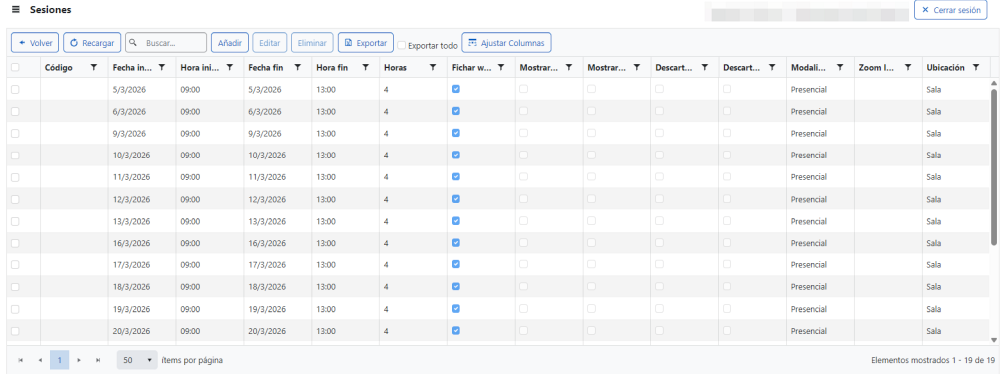
Columnas
| Código | Código asignado a la sesión. Utilizado para realizar cargas masivas o identificar las sesiones con otras aplicaciones |
| Fecha Inicio | Fecha de inicio de la sesión |
| Hora Inicio | Hora de inicio de la sesión |
| Fecha Fin | Fecha de finalización de la sesión |
| Hora Fin | Hora de finalización de la sesión |
| Horas | Número de horas de la sesión |
| Fichar web | Si está activado, las personas participantes podrán realizar fichajes en el portal de fichajes |
| Mostrar error fichaje fuera intervalo | Si está seleccionado, se mostrará un error cuando se haga un fichaje fuera de los intervalos indicados en la actividad |
| Mostrar error fichaje fuera intervalo (gestión) | Si está seleccionado, se mostrará un error cuando se haga un fichaje fuera de los intervalos indicados en la actividad (participantes con rol de gestión de sesión) |
| Descartar fichajes fuera intervalo horario | Si está seleccionado, se descartarán los fichajes realizados fuera de los intervalos indicados a la actividad |
| Descartar fichajes fuera intervalo horario (gestión) | Si está seleccionado, se descartarán los fichajes realizados fuera de los intervalos indicados a la actividad (participantes con rol de gestión de sesión) |
| Modalidad | Modalidad de la sesión |
| Zoom IdMeeting | Identificador de reunión si la modalidad de la sesión se de tipo Zoom |
| Ubicación | Nombre de la ubicación donde se realiza la sesión |
Acciones
| Volver | Volver a la búsqueda |
| Recargar | Volver a cargar los datos de la tabla |
| Buscar… | Buscar el texto escrito en la tabla (filtro rápido) |
| Añadir | Añadir nuevas sesiones |
| Editar | Modificar datos de la sesión seleccionada |
| Eliminar | Dar de baja la sesión o sesiones seleccionadas |
| Exportar | Exportar los datos de la tabla a un fichero Excel |
| Exportar todo | Si está desactivado, se exporta únicamente la página actual |
| Ajustar columnas | Ajustar el ancho de las columnas al de su contenido |
Crear Sesiones
- Clicar botón «Añadir» en la tabla de sesiones de la actividad
- Seleccionar pestaña «Recurrente» o «Individual»
- Rellenar los datos de la sesión o sesiones
- Pulsar el botón «Guardar»

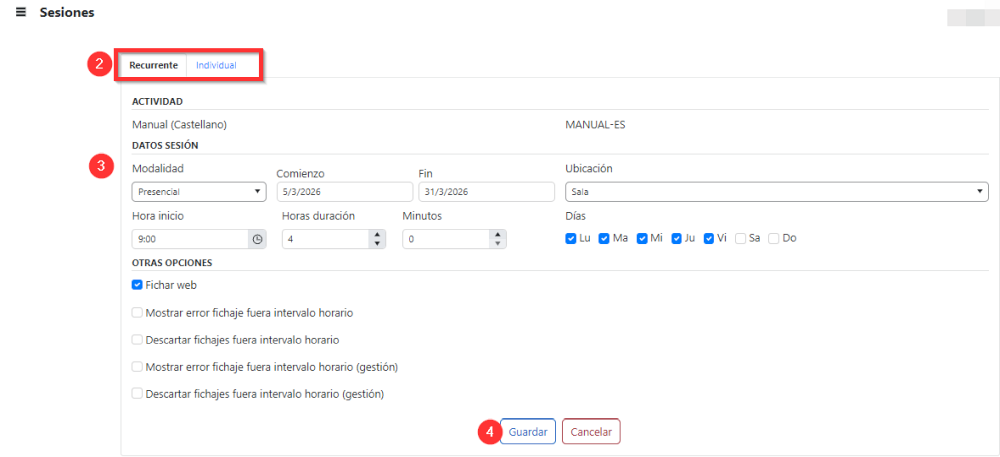
Datos Sesión
| Modalidad | Modalidad de la sesión |
| Inicio (Recurrente) | Fecha de la primera sesión a crear |
| Fecha sesión (Individual) | Fecha de la sesión a crear |
| Fi (Recurrente) | Fecha de la última sesión a crear |
| Ubicación | Nombre de la ubicación donde se realizará la sesión o sesiones |
| Código (Individual) | Código asignado a la sesión. Utilizado para realizar cargas masivas o identificar las sesiones con otras aplicaciones |
| Hora Inicio | Hora de inicio de la sesión |
| Horas duración | Número de horas de duración de la sesión o sesiones a crear |
| Minutos duración | Número de minutos de duración de la sesión o sesiones a crear |
| Días (Recurrente) | Seleccionar días de la semana que tengan sesión dentro del rango de fechas seleccionado |
Otras Opciones
| Fichar web |
Si está activado, las personas participantes podrán realizar fichajes en el portal de
fichajes Importante: Únicamente se debe informar si es diferente del valor de la actividad |
| Mostrar error fichaje fuera intervalo |
Si está seleccionado, se mostrará un error cuando se haga un fichaje fuera de los intervalos indicados
en la actividad Importante: Únicamente se debe informar si es diferente del valor de la actividad |
| Descartar fichajes fuera intervalo horario |
Si está seleccionado, se descartarán los fichajes realizados fuera de los intervalos indicados en
la actividad Importante: Únicamente se debe informar si es diferente del valor de la actividad |
| Mostrar error fichaje fuera intervalo (gestión) |
Si está seleccionado, se mostrará un error cuando se haga un fichaje fuera de los intervalos indicados
en la actividad (participantes con rol de gestión de sesión) Importante: Únicamente se debe informar si es diferente del valor de la actividad |
| Descartar fichajes fuera intervalo horario (gestión) |
Si está seleccionado, se descartarán los fichajes realizados fuera de los intervalos indicados en
la actividad (participantes con rol de gestión de sesión) Importante: Únicamente se debe informar si es diferente del valor de la actividad |
Modificar sesiones
Importante: La modificación de los datos de una sesión puede comportar la eliminación de asistencias y el rechazo de los fichajes asociados
- Seleccionar la sesión a modificar
- Pulsar el botón «Editar»
- Modificar los datos
- Pulsar el botón «Guardar»


Eliminar sesiones
- Seleccionar la sesión o sesiones a eliminar
- Pulsar el botón «Eliminar»
- Confirmar el aviso de supresión de fichajes y asistencias


Volver al índice
Participantes
Gestionar Participantes
La gestión de participantes se hace desde la tabla resultante de la búsqueda de actividades
- Seleccionar la actividad
- Pulsar el botón «Participantes»

Se muestran los participantes de la actividad

Columnas
| Tipo (NIF/NIE/Pasaporte) | Tipo de documento identificativo de la persona participante |
| Documento | Documento identificativo de la persona participante |
| Teléfono | Teléfono de la persona participante |
| Nombre | Nombre de la persona participante |
| Apellido | Primer apellido de la persona participante |
| 2º apellido | Segundo apellido de la persona participante |
| Correo electrónico de la persona participante | |
| Rol | Rol de la persona participante en la actividad |
| Fichar manualmente | Si está activado, las personas participantes podrán realizar fichajes introduciendo únicamente su número de documento identificativo |
| Fichar web | Si está activado, las personas participantes podrán realizar fichajes en el portal de fichajes |
| Mostrar error fichaje fuera intervalo | Si está seleccionado, se mostrará un error cuando se haga un fichaje fuera de los intervalos indicados en la actividad |
| Mostrar error fichaje fuera intervalo (gestión) | Si está seleccionado, se mostrará un error cuando se haga un fichaje fuera de los intervalos indicados en la actividad (participantes con rol de gestión de sesión) |
| Descartar fichajes fuera intervalo horario | Si está seleccionado, se descartarán los fichajes realizados fuera de los intervalos indicados en la actividad |
| Descartar fichajes fuera intervalo horario (gestión) | Si está seleccionado, se descartarán los fichajes realizados fuera de los intervalos indicados en la actividad (participantes con rol de gestión de sesión) |
| Nombre Actividad | Nombre de la actividad a la que pertenece la persona participante |
| Estado actividad | Estado en el que se encuentra la actividad |
Acciones
| Volver | Volver a la búsqueda |
| Recargar | Volver a cargar los datos de la tabla |
| Buscar… | Buscar el texto escrito a la tabla (filtro rápido) |
| Añadir | Añadir una nueva persona participante |
| Editar | Modificar datos de la persona seleccionada |
| Eliminar | Dar de baja la persona o personas seleccionadas |
| Exportar | Exportar los datos de la tabla a un fichero Excel |
| Exportar todo | Si está desactivado, exportar únicamente la página actual |
| Ajustar columnas | Ajustar el ancho de las columnas al de su contenido |
Crear Participantes
- Pulsar el botón «Añadir»
- Rellenar los datos de la persona participante
- Pulsar el botón «Guardar»
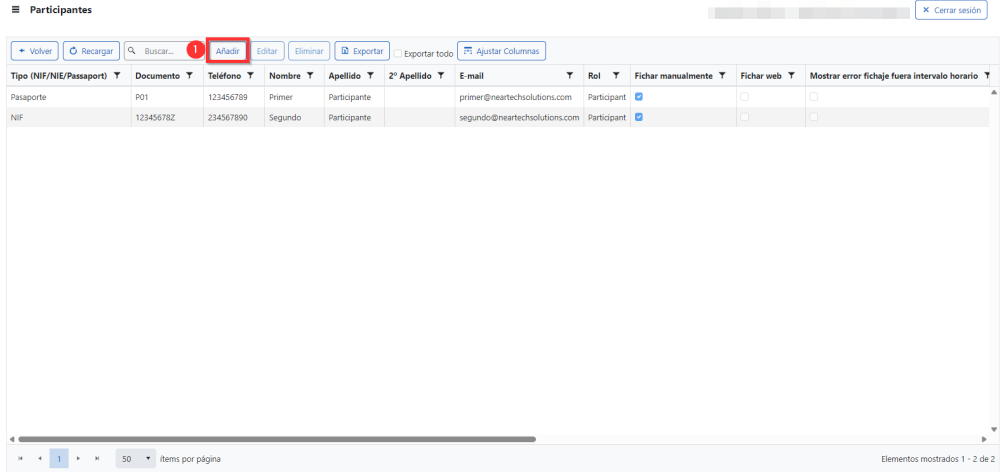

Modificar Participantes
- Seleccionar la persona participante a modificar
- Pulsar el botón «Editar»
- Modificar los datos
- Pulsar el botón «Guardar»


Eliminar Participantes
- Seleccionar la persona o personas participantes a dar de baja
- Pulsar el botón «Eliminar»
- Confirmar la eliminación’


Buscar Participantes

Muestra una tabla con datos de participación de una persona a partir de su documento identificativo

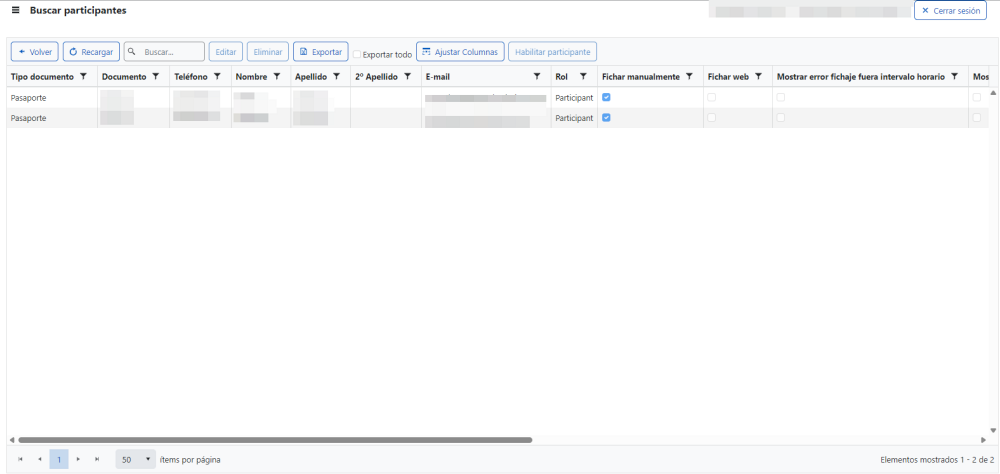
Columnas
| Tipo documento | Tipo de documento identificativo de la persona participante |
| Documento | Documento identificativo de la persona participante |
| Teléfono | Teléfono de la persona participante |
| Nombre | Nombre de la persona participante |
| Apellido | Primer apellido de la persona participante |
| 2º apellido | Segundo apellido de la persona participante |
| Correo electrónico de la persona participante | |
| Rol | Rol de la persona participante en la actividad |
| Fichar manualmente | Si está activado, las personas participantes podrán realizar fichajes introduciendo únicamente su número de documento identificativo |
| Fichar web | Si está activado, las personas participantes podrán realizar fichajes en el portal de fichajes |
| Mostrar error fichaje fuera intervalo | Si está seleccionado, se mostrará un error cuando se haga un fichaje fuera de los intervalos indicados en la actividad |
| Mostrar error fichaje fuera intervalo (gestión) | Si está seleccionado, se mostrará un error cuando se haga un fichaje fuera de los intervalos indicados en la actividad (participantes con rol de gestión de sesión) |
| Descartar fichajes fuera intervalo horario | Si está seleccionado, se descartarán los fichajes realizados fuera de los intervalos indicados en la actividad |
| Descartar fichajes fuera intervalo horario (gestión) | Si está seleccionado, se descartarán los fichajes realizados fuera de los intervalos indicados en la actividad (participantes con rol de gestión de sesión) |
| Fecha baja | Fecha en la que se dio de baja la persona participante en la actividad |
| Actividad | Nombre de la actividad en la que participa |
| Estado actividad | Estado actual de la actividad |
Acciones
| Volver | Volver a la búsqueda |
| Recargar | Volver a cargar los datos de la tabla |
| Buscar… | Buscar el texto escrito en la tabla (filtro rápido) |
| Editar | Si no está dada de baja, permite modificar datos de la persona seleccionada |
| Eliminar | Si no está dada de baja, permite dar de baja la persona o personas seleccionados |
| Exportar | Exportar los datos de la tabla a un fichero Excel |
| Exportar todo | Si está desactivado, exportar únicamente la página actual |
| Ajustar columnas | Ajustar el ancho de las columnas al de su contenido |
| Habilitar participante | Si está dada de baja, permite volver a habilitar la persona seleccionada |
Motivos de justificantes
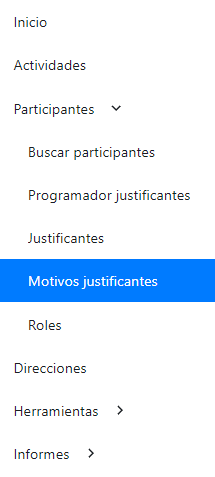
Crear, eliminar o modificar motivos de justificante

Importante: Si la opción «Generar fichaje» está seleccionada, todos los justificantes generados con este motivo generarán un fichaje en Attend. Por tanto, se crearà la asistencia asociada al fichaje.
Programación de justificantes
Un justificante permite acreditar el motivo por el que una persona no ha generado asistencias en Attend
La creación de justificantes en Attend se realiza desde el «Programador de justificantes».

Desde esta herramienta podemos programar la generació de justificantes a:
- Un único participante en diferentes sesiones (pasadas, presentes o futuras)
- A todos o algunos participantes de una o más sesiones de forma simultánea


Les datos de búsqueda de posibles participantes o sesiones son:
| Documento | Documento de la persona participante a la que se quieren programar los justificantes |
| Inicio | Fecha mínima de búsqueda de sesiones |
| Fin | Fecha màxima de búsqueda de sesiones |
| Nombre Actividad | Nombre de la actividad de la que se quiere buscar sesiones |
| Código Actividad | Código de la actividad de la que se quiere buscar sesiones |
Una vez seleccionados los parámetros de búsqueda y pulsado el botón «Buscar» se muestra la pantalla del programador de justificantes

Datos justificante
| Motivo justificante | Desplegable donde seleccionar el motivo a asignar al justificante o justificantes que se programen |
| Otros motivos | Cuadro de texto donde se puede añadir información manual. Sólo se puede usar cuando el tipo seleccionado es «Otras causas» |
| Inicio justificante | Hora de inicio del justificante |
| Fi justificante | Hora de finalización del justificante |
| Observaciones Internas | Observaciones sobre el justificante que no se ven desde el portal de participantes |
| Observaciones Externas | Observaciones sobre el justificante que se ven desde el portal de participantes |
| Original aportado | Indica si la persona participante ha aportado el comprobante original del justificante |
Sesiones disponibles
Tabla con las sesiones a las que se puede vincular un justificante
| Actividad | Nombre de la actividad a la que pertenece la sesión |
| Código Actividad | Código de la actividad a la que pertenece la sesión |
| Inicio sesión | Hora de inicio de la sesión |
| Fin sesión | Hora de finalización de la sesión |
Justificantes programados
Tabla con la programación de justificantes pendientes de creación
| Actividad | Nombre de la actividad a la que pertenece la sesión |
| Código Actividad | Código de la actividad a la que pertenece la sesión |
| Inicio sesión | Hora de inicio de la sesión |
| Fin sesión | Hora de finalización de la sesión |
Acciones
| Volver | Volver a la pantalla anterior |
| Adjuntar ficheros | Permite adjuntar ficheros como comprobantes de justificante |
| Recargar | Recarga la tabla de sesiones disponibles y de justificantes programados |
| Guardar programación | Desa la programación de justificantes de acuerdo con los datos indicados y las sesiones seleccionadas |
| Eliminar programación | Elimina la programación de los justificantes que hay en la lista «Justificantes Programados» |
¿Cómo programar justificantes?
Una vez seleccionados los parámetros de búsqueda, es necesario:
- Rellenar los datos del programador
- Seleccionar la sesión o sesiones a las que queremos programar el justificante
- Guardar la programación
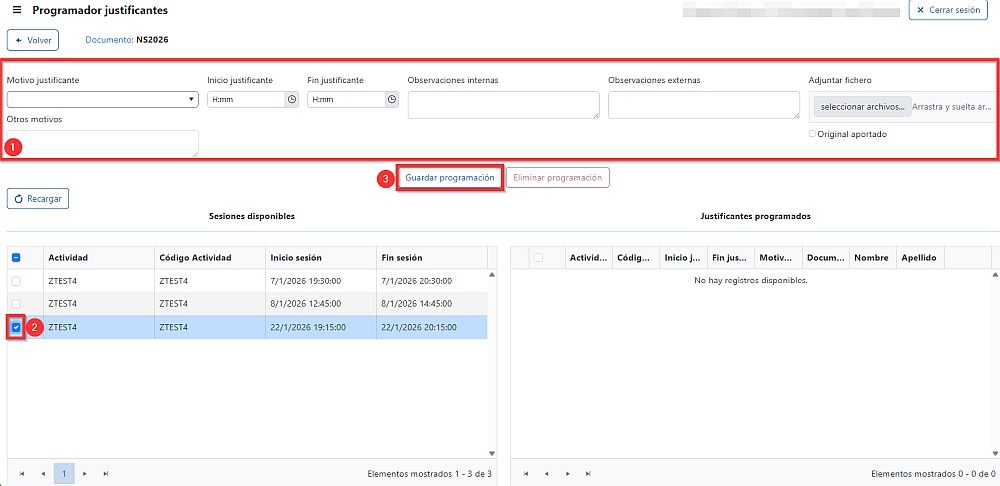
Al guardar la programación se muestran los datos resultantes
Importante: Los justificantes programados son eliminables, mientras no se haya ejecutado su programación, pulsando el botón «Eliminar»

Buscar justificantes
Para buscar justificantes generados es necesario ir al menú y seleccionar «Participantes/Justificantes»

En la pantalla de búsqueda es necesario filtrar la información buscada
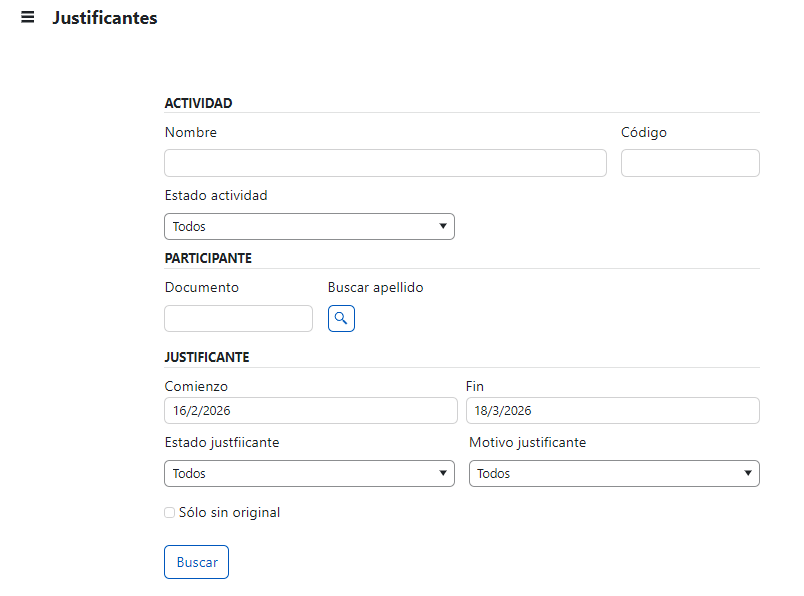
Actividad
| Nombre | Nombre de la actividad |
| Código | Código de la actividad |
| Estado | Estado actual de la actividad |
Participante
| Documento | Documento de la persona participante de la que buscamos justificantes |
Justificante
| Inicio | Fecha de inicio del rango de fechas de búsqueda de justificantes |
| Fi | Fecha de fi del rango de fechas de búsqueda de justificantes |
| Estado justificante | Estado en el que se encuentra el justificante |
| Motivo justificante | Motivo asignado al justificante |
| Sólo sin original | Seleccionar sólo los justificantes de los que no consta el original |
De acuerdo con los datos seleccionados se muestra la pantalla con una tabla de justificantes
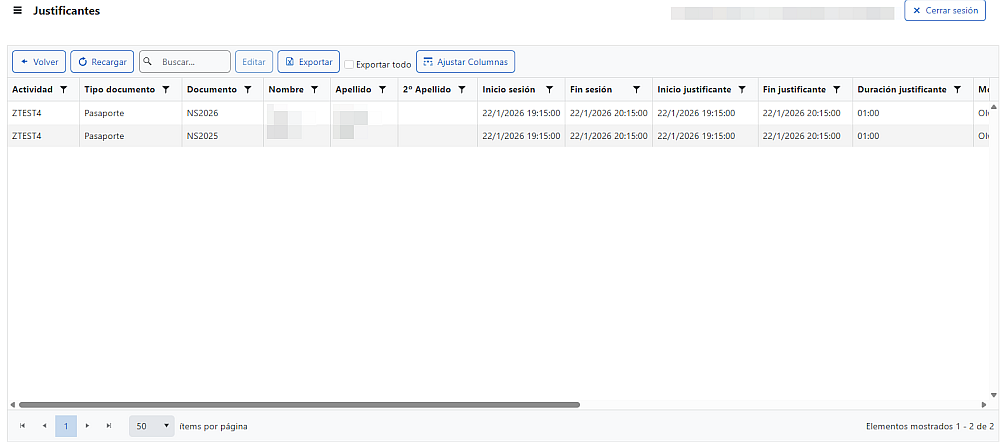
Acciones
| Volver | Volver a la búsqueda |
| Recargar | Volver a cargar los datos de la tabla |
| Buscar… | Busca el texto escrito en la tabla (filtro rápido) |
| Editar | Permite editar datos del justificante seleccionado |
| Exportar | Exportar los datos de la tabla a un fichero Excel |
| Exportar todo | Si está desactivado, se exporta sólo la página actual |
| Ajustar columnas | Ajusta el ancho de las columnas al de su contenido |
Modificar justificantes
Para modificar detalles del justificante es necesario seleccionarlo y pulsar el botón «Editar»
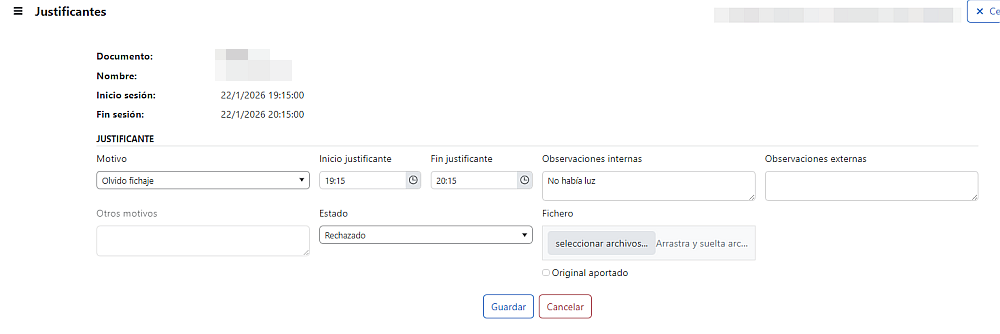
Importante:
- No se puede modificar el motivo del justificante si ha generado fichaje
- No se puede modificar el intervalo horario del justificante si ha generado fichaje
- No se puede rechazar un justificante si ha generado fichaje
Volver al índice
Roles de Participantes

Los roles determinan las responsabilidades de las personas participantes en la actividad

Columnas
| Descripción | Nombre descriptivo del rol |
| Gestión (sesión) | Si está seleccionado el rol actuarà como gestor/director de la sesión. Por ejemplo, como docente, profesor, ponente, etc |
| Predeterminado | Si está seleccionado será el rol que se asignará a las personas participantes de forma predeterminada |
Acciones
| Recargar | Volver a cargar los datos de la tabla |
| Buscar… | Buscar el texto escrito en la tabla (filtro rápido) |
| Añadir | Añadir un nuevo rol |
| Editar | Modificar el rol seleccionado |
| Eliminar | Eliminar el rol seleccionado |
| Exportar | Exportar los datos de la tabla a un fichero Excel |
| Exportar todo | Si está desactivado, exportar únicamente la página actual |
| Ajustar columnas | Ajustar el ancho de las columnas al de su contenido |
Volver al índice
Direcciones

Las direcciones representan las direcciones postales donde se desarrollan las actividades

Acciones
| Exportar a Excel | Exportar los datos de la tabla a un fichero Excel |
| Editar | Permite modificar el nombre de la dirección |
| + | Gestionar las ubicaciones de la dirección |
¿Cómo cambiar el nombre de una dirección?
- Pulsar el botón «Editar» de la dirección a la que se quiere cambiar el nombre
- Escribir el nuevo nombre
- Pulsar el botón «Guardar»


Ubicaciones
Las ubicaciones son los espacios donde se desarrollan las sesiones de las actividades. Por ejemplo aulas, salas, auditorios, etc.
Gestionar Ubicaciones
- Clicar el botón + de la dirección de la que queremos gestionar las ubicaciones
- Clicar el botón de la opción a realizar


Columnas
| Nombre Ubicación | Nombre asignado a una ubicación |
| Código | Código asignado a la ubicación |
| Código Externo | Código asignado a la ubicación por terceros. Por ejemplo, código de homologación de sala |
| Planta | Planta en la que está situada la ubicación |
| Puerta | Puerta de la ubicación |
| Sala | Nombre de sala de la ubicación (se muestra a la persona participante cuando hace el fichaje) |
Acciones
| Exportar a Excel | Exportar los datos de la tabla a un fichero Excel |
| Nueva | Añadir una nueva ubicación |
| Editar | Modificar los datos de la ubicación de la fila |
| Eliminar | Dar de baja la ubicación de la fila |
Volver al índice
Herramientas
Cargas Masivas

Permite hacer cargas de datos a Attend de forma rápida a partir de ficheros en formato xlsx (Microsoft Excel).
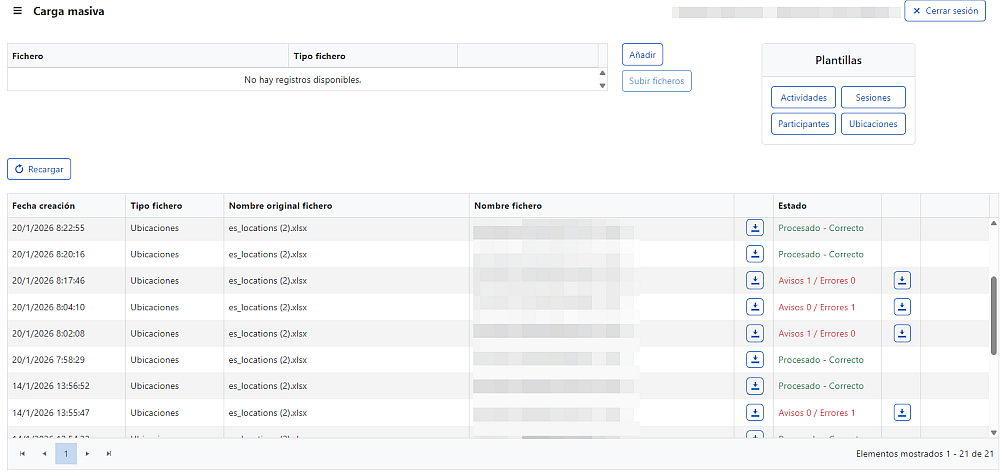
Importante: Sólo se admite el formato «xlsx», no se admite el antiguo formato Excel xls
Se pueden hacer operaciones para:
- Crear
- Modificar
- Eliminar
Los tipos de carga masiva que se pueden realizar son:
- Actividades
- Participantes
- Sesiones
- Ubicaciones
Plantillas
Las plantillas son ficheros de Excel que ya estan preparados para cada tipo de carga.
Se pueden descargar desde la propia pantalla de Cargas.

Constan de dos hojas:
- Hoja de datos
- Descripción de los datos, valores posibles, valores por defecto y si se obligatorio informarlos.
¿Cómo crear una carga?
Subir ficheros
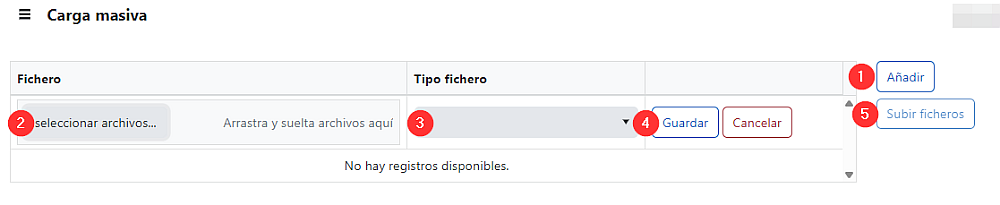
Importante: Cuando se envia una carga queda en estado «Pendiente» hasta que el procesos que las trata la procesa. La carga enviada se puede eliminar mientras se encuentra en ese estado.
Resultado carga

Una vez procesados los ficheros, se muestra el resultado de la carga que puede ser:
- Correcto: Todos los datos se han procesado correctamente.
- Avisos / Errores: Se han encontrado incidencias o errores en los datos.
Importante: Si la carga tiene avisos o errores, se puede bajar el fichero con los problemas detectados clicando el botón de descarga.
Volver al índice
Modificar fichajes
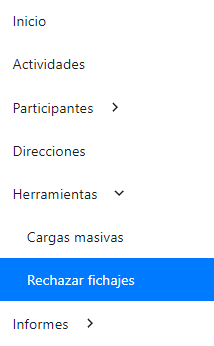
Permite modificar fichajes realizados en Attend desde una búsqueda de los fichajes que se quieren modificar. Se pueden realizar dos tipos de modificaciones: cambiar el estado de un fichaje (aceptar/rechazar) o cambiar su sentido (entrada/salida)

Datos Actividad
| Nombre | Nombre de la actividad donde buscar los fichajes |
| Código | Código de la actividad donde buscar los fichajes |
Datos asistentes
| Documento | Documento de la persona participante a buscar |
Rango de fechas
| Inicio | Fecha inicial del rango de fechas a buscar |
| Fi | Fecha final del rango de fechas a buscar |
Estado Fichaje
| Todos | Cualquier estado de fichaje |
| Aceptado | El fichaje está aceptado para la asistencia |
| Rechazado | El fichaje ha sido rechazado y no se tiene en cuenta en la asistencia |
| Duplicado | Ya existe un fichaje válido anterior (entrada) o posterior (salida) |
| Fuera de horario permitido | El fichaje se ha descartado por estar fuera del intervalo horario permitido |
| Aceptado – Intermedio | El fichaje está aceptado para la asistencia e informa que forma parte de un fichaje intermedio. Por ejemplo: en un descanso o reconexión de una sesión virtual |
Importante: Con la opción «Todos» se muestran fichajes de cualquier estado, no sólo los «Aceptados» y «Rechazados»

¿Cómo cambiar el estado de un fichaje?
Seleccionar el o los fichajes a cambiar el estado (sólo se permite si el estado actual es «Aceptado» o «Rechazado»), marcar la casilla de confirmación e informar del motivo del cambio de estado de los fichajes seleccionados

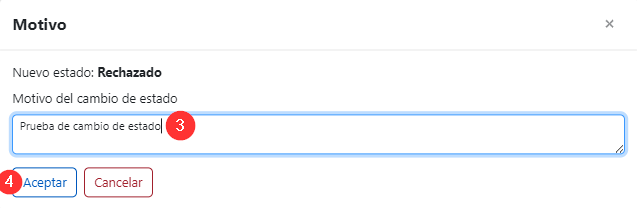
¿Cómo cambiar el sentido de un fichaje?
Seleccionar el fichaje al que se quiere cambiar el sentido (entrada/salida), marcar la casilla de confirmación y pulsar el botón para confirmar el cambio

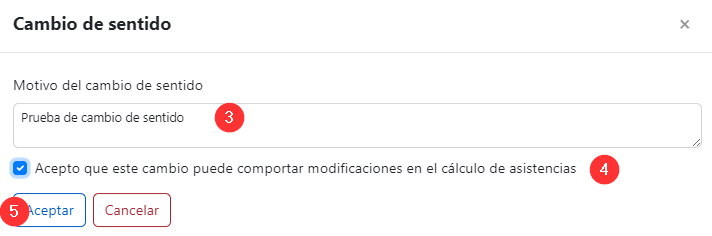
Importante:
- El cambio de sentido o de estado de un fichaje comporta el recálculo de la asistencia existente
- Si los datos de asistencia ya se han exportado a otros sistemas, se pueden generar discrepancias con los datos previos de asistencia
- Sólo se permite cambiar en bloque fichajes con el mismo estado
- Sólo se puede cambiar el estado de fichajes que están en estado «Aceptado» o «Rechazado»
- En ambos diálogos (cambio de estado y cambio de sentido) hace falta marcar la casilla «Acepto que este cambio puede comportar modificaciones en el cálculo de asistencias» para poder confirmar la modificación
Volver al índice
Registro de modificaciones de fichajes
Consulta que muestra el historial de cambios de estado y de sentido realizados sobre los fichajes realizados desde la opción «Modificar fichajes» o de forma automática por parámetros de configuración.
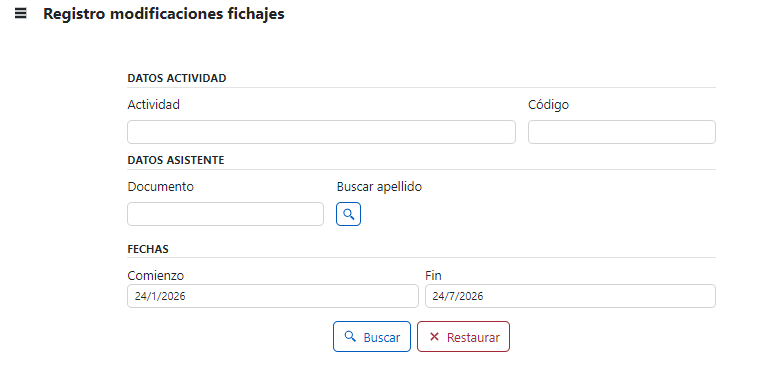
Datos Actividad
| Nombre | Nombre de la actividad en la que buscar los cambios |
| Código | Código de la actividad donde buscar los cambios |
Datos asistente
| Documento | Documento de la persona participante a buscar |
Fechas
| Inicio | Fecha de inicio del rango de fechas a buscar |
| Fin | Fecha final del rango de fechas a buscar |
Una vez ejecutada la consulta se muestra la tabla con los resultados
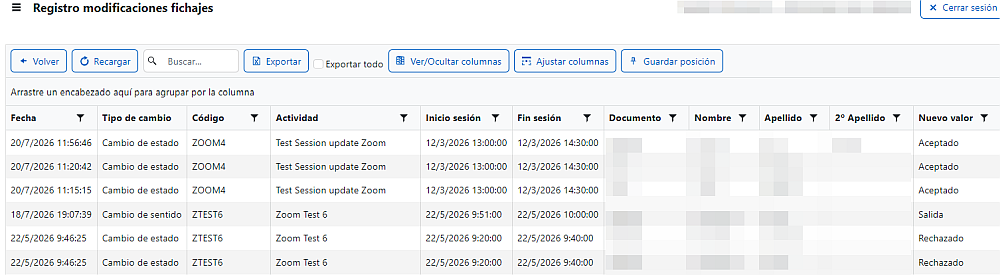
Acciones
| Volver | Volver a la búsqueda |
| Recargar | Volver a cargar los datos de la tabla |
| Buscar… | Buscar el texto escrito en la tabla (filtro rápido) |
| Exportar | Exportar los datos de la tabla a un archivo Excel |
| Exportar todo | Si está desactivado se exporta sólo la página actual |
| Ver/Ocultar columnas | Permite elegir qué columnas se desea visualizar |
| Ajustar columnas | Ajusta el ancho de las columnas a la de su contenido |
| Guardar posición | Guarda el aspecto de visualización actual (ancho y posición de las columnas) como visualización predeterminada |
Columnas
| Fecha | Fecha y hora en la que se realizó el cambio |
| Tipo de cambio | Indica si el cambio fue de estado (aceptado/rechazado) o de sentido (entrada/salida) |
| Código | Código asignado a la actividad |
| Actividad | Nombre de la actividad |
| Inicio sesión | Fecha/hora en la que se inicia la sesión |
| Fi sesión | Fecha/hora en la que finaliza la sesión |
| Documento | Documento identificativo de la persona participante |
| Nombre | Nombre de la persona participante |
| Apellido | Primer apellido de la persona participante |
| 2º apellido | Segundo apellido de la persona participante |
| Nuevo valor | Nuevo valor aplicado con el cambio (estado o sentido, según el tipo de cambio) |
| Motivo | Motivo informado al realizar el cambio |
| Usuario | Usuario que realizó el cambio |
Volver al índice
Informes

Informe Asistencias
Informe de las asistencias por participante y sesión a partir de los datos de búsqueda
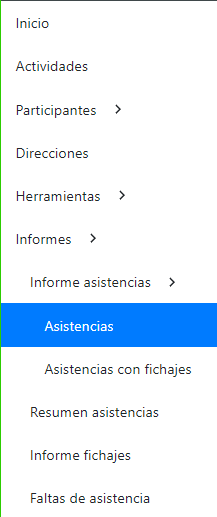
Importante: En este informe sólo aparece, si existe, el primer fichaje válido de entrada y el último fichaje válido de salida.

Datos Actividad
| Nombre | Nombre de la actividad donde buscar los fichajes |
| Código | Código de la actividad donde buscar los fichajes |
Datos asistente
| Documento | Documento de la persona participante a buscar |
Fechas
| Inicio | Fecha inicial del rango de fechas a buscar |
| Fin | Fecha final del rango de fechas a buscar |
Estado Actividad
| Todos | Cualquier estado |
| En ejecución | Actividades con sesiones ya ejecutadas y pendientes de ejecución en un futuro próximo |
| Finalizada | Actividades con todas las sesiones ya ejecutadas |
Lista Direcciones
| Direcciones | Lista de direcciones donde se han ejecutado las sesiones |
| Guardar Direcciones | Botón que permite guardar la lista de direcciones |
Otras opciones
| Excluir filas sin fichajes | No incliur las filas de asistencias que no tienen fichajes |
| Incluir roles gestión | Incluir las asistencias realizadas por participantes que han desempeñado el rol de gestión de la sesión. P.e. docentes, expertos, ponentes, … |
| Incluir roles participantes | Incluir las asistencias realizadas por participantes estándard. Por ejemplo: alumnado, participante, … |
El resultado de la consulta se muestra en una tabla

Acciones
| Volver | Volver a la búsqueda |
| Recargar | Volver a cargar los datos de la tabla |
| Buscar… | Busca el texto escrito en la tabla (filtro rápido) |
| Exportar | Exportar los datos de la tabla a un fichero Excel |
| Ver/Ocultar columnas | Permite seleccionar las columnas que se quieren visualizar |
| Ajustar columnas | Ajusta el ancho de las columnas al de su contenido |
| Guardar posición | Guarda el aspecto de visualización actual (ancho y posición de las columnas) como visualización predeterminada |
Columnas
| Actividad | Nombre de la actividad |
| Código | Código asignado a la actividad |
| Tipo documento | Tipo de documento identificativo de la persona participante (NIF|NIE|Pasaporte) |
| Documento | Documento identificativo de la persona participante |
| Nombre | Nombre de la persona participante |
| Apellido | Primer apellido de la persona participante |
| 2º apellido | Segundo apellido de la persona participante |
| Inicio sesión | Fecha/hora en la que se inicia la sesión |
| Fin sesión | Fecha/hora en la que finaliza la sesión |
| Horas sesión | Horas de duración de la sesión |
| Método entrada | Método por el que se ha registrado la entrada a la sesión |
| Hora entrada | Hora a la que se ha registrado la entrada a la sesión |
| Coordenadas entrada | Coordenadas donde se ha realizado el fichaje de entrada a la sesión |
| Método salida | Método por el que se ha registrado la salida de la sesión |
| Hora salida | Hora a la que se ha registrado la salida de la sesión |
| Coordenadas salida | Coordenadas donde se ha realizado el fichaje de salida de la sesión |
| Horas asistencia | Nombre de horas de asistencia a la sesión |
| Justificantes | Nombre de justificantes de la sesión |
| Motivo justificante | Motivo de los justificantes de la sesión |
| Horas justificadas | Número de horas no asistidas justificadas |
| Asistencia sesión | Horas de asistencia en formato decimal |
| Dirección | Dirección donde se ha realizado la sesión |
| Rol | Rol de la persona participante |
Volver al índice
Informe Asistencias con fichajes
Informe de las asistencias por actividad, participante y sesión a partir de los datos de búsqueda.
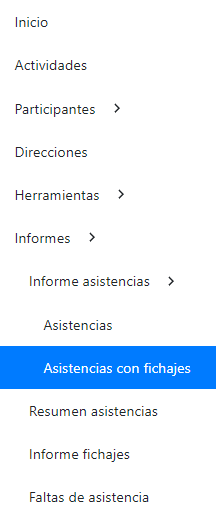
Importante: En este informe aparece una fila por cada uno de los fichajes realizados por las personas participantes.

Datos Actividad
| Nombre | Nombre de la actividad donde buscar los fichajes |
| Código | Código de la actividad donde buscar los fichajes |
Datos asistente
| Documento | Documento de la persona participante a buscar |
Fechas
| Inicio | Fecha inicial del rango de fechas a buscar |
| Fin | Fecha final del rango de fechas a buscar |
Estado Actividad
| Todos | Cualquier estado |
| En ejecución | Actividades con sesiones ya ejecutadas y pendientes de ejecución en un futuro próximo |
| Finalizada | Actividades con todas las sesiones ya ejecutadas |
Estado fichajes
| Aceptado | El fichaje está aceptado para la asistencia |
| Rechazado | El fichaje ha sido rechazado y no se tiene en cuenta en la asistencia |
| Duplicado | Ya existe un fichaje válido anterior (entrada) o posterior (salida) |
| Fuera horario permitido | El fichaje se ha descartado por estar fuera del intervalo horario permitido |
Lista Direcciones
| Direcciones | Lista de direcciones donde se han ejecutado las sesiones |
| Guardar Direcciones | Botón que permite guardar la lista de direcciones |
Otras opciones
| Excluir filas sin fichajes | No incliur las filas de asistencias que no tienen fichajes |
| Incluir roles gestión | Incluir las asistencias realizadas por participantes que han desempeñado el rol de gestión de la sesión. P.e. docentes, expertos, ponentes, … |
| Incluir roles participantes | Incluir las asistencias realizadas por participantes estándard. Por ejemplo: alumnado, participante, … |
El resultado de la consulta se muestra en una tabla agrupada por defecto por las columnas:
- Actividad
- Documento
- Inicio sesión
Esta agrupación puede modificarse eliminando y/o añadiendo nuevas columnas

Acciones
| Volver | Volver a la búsqueda |
| Recargar | Volver a cargar los datos de la tabla |
| Buscar… | Busca el texto escrito en la tabla (filtro rápido) |
| Exportar | Exportar los datos de la tabla a un fichero Excel |
| Ver/Ocultar columnas | Permite seleccionar las columnas que se quieren visualizar |
| Ajustar columnas | Ajusta el ancho de las columnas al de su contenido |
| Guardar posición | Guarda el aspecto de visualización actual (ancho y posición de las columnas) como visualización predeterminada |
Columnas
| Actividad | Nombre de la actividad |
| Código | Código asignado a la actividad |
| Tipo documento | Tipo de documento identificativo de la persona participante (NIF|NIE|Pasaporte) |
| Documento | Documento identificativo de la persona participante |
| Nombre | Nombre de la persona participante |
| Apellido | Primer apellido de la persona participante |
| 2º apellido | Segundo apellido de la persona participante |
| Inicio sesión | Fecha/hora en la que se inicia la sesión |
| Fin sesión | Fecha/hora en la que finaliza la sesión |
| Horas sesión | Horas de duración de la sesión |
| Método entrada | Método por el que se ha registrado la entrada a la sesión |
| Hora entrada | Hora a la que se ha registrado la entrada a la sesión |
| Coordenadas entrada | Coordenadas donde se ha realizado el fichaje de entrada a la sesión |
| Método salida | Método por el que se ha registrado la salida de la sesión |
| Hora salida | Hora a la que se ha registrado la salida de la sesión |
| Coordenadas salida | Coordenadas donde se ha realizado el fichaje de salida de la sesión |
| Horas asistencia | Nombre de horas de asistencia a la sesión |
| Justificantes | Nombre de justificantes de la sesión |
| Motivo justificante | Motivo de los justificantes de la sesión |
| Horas justificadas | Número de horas no asistidas justificadas |
| Asistencia sesión | Horas de asistencia en formato decimal |
| Dirección | Dirección donde se ha realizado la sesión |
| Rol | Rol de la persona participante |
Volver al índice
Resumen de Asistencias

Muestra un resumen de asistencias por actividad y participante

Datos Actividad
| Nombre | Nombre de la actividad donde buscar las asistencias |
| Código | Código de la actividad donde buscar las asistencias |
Datos asistente
| Documento | Documento de la persona participante a buscar |
Fechas
| Inicio | Fecha de inicio del rango de fechas a buscar (primera sesión) |
| Fin | Fecha final del rango de fechas a buscar |
El resultado de la consulta se muestra en una tabla

Acciones
| Volver | Volver a la búsqueda |
| Recargar | Volver a cargar los datos de la tabla |
| Buscar… | Busca el texto escrito en la tabla (filtro rápido) |
| Exportar | Exportar los datos de la tabla a un fichero Excel |
| Ver/Ocultar columnas | Permite escoger las columnas a mostrar |
| Ajustar columnas | Ajusta el ancho de las columnas al de su contenido |
| Guardar posición | Guarda el aspecto de visualización actual (ancho y posición de las columnas) como visualización predeterminada |
Columnas
| Código | Código asignado en la actividad |
| Actividad | Nombre de la actividad |
| Primera sesión | Fecha de la primera sesión de la actividad |
| Última sesión | Fecha de la última sesión de la actividad |
| Número de sesiones | Número total de sesiones de la actividad |
| Horas totales | Horas totales de la actividad |
| Horas sesión | Media de horas por sesión de la actividad |
| Número de sesiones ejecutadas | Sesiones ya ejecutadas de la actividad |
| Número de horas ejecutadas | Número de horas ejecutadas de la actividad |
| Última sesión ejecutada | Fecha de la última sesión ejecutada de la actividad |
| % Ejecutado | Porcentaje ejecutado actualmente de la actividad |
| Documento | Documento identificativo de la persona participante |
| Nombre | Nombre de la persona participante |
| Primer apellido | Primer apellido de la persona participante |
| Segundo apellido | Segundo apellido de la persona participante |
| Rol | Rol de la persona participante en la actividad |
| Sesiones asistidas | Número de sesiones a las que ha asistido la persona participante |
| Faltas asistencia | Número de faltas de asistencia de la persona participante |
| Ausencias posibles | Número estimado de ausencias posibles en la actividad de acuerdo con el % mínimo de asistencia |
| % Asistència actual | Porcentaje de asistencia actual de la persona participante respecto a las sesiones ejecutadas |
| % Asistencia total | Porcentaje de asistencia total de la persona participante respecto al total de sesiones |
| Horas asistidas | Número de horas asistidas a la actividad |
| Horas no asistidas | Número de horas no asistidas a la actividad |
| % Sesiones no asistidas | Porcentaje de sesiones no asistidas |
| % Horas no asistidas | Porcentaje de horas no asistidas |
| Horas justificadas | Número de horas no asistidas justificadas |
| Horas asistidas + justificantes | Sumatorio de horas asistidas y justificadas |
| % Asistencia total + justificantes | Porcentaje de asistencia incluyendo justificantes |
| Fecha baja | Fecha de baja de la persona participante |
Informe Fichajes

Muestra un informe con fichajes realizados

Datos Actividad
| Nombre | Nombre de la actividad donde buscar los fichajes |
| Código | Código de la actividad donde buscar los fichajes |
Datos asistente
| Documento | Documento de la persona participante a buscar |
Fechas
| Inicio | Fecha de inicio del rango de fechas a buscar |
| Fi | Fecha final del rango de fechas a buscar |
Una vez ejecutada la consulta se muestra la tabla con los resultados
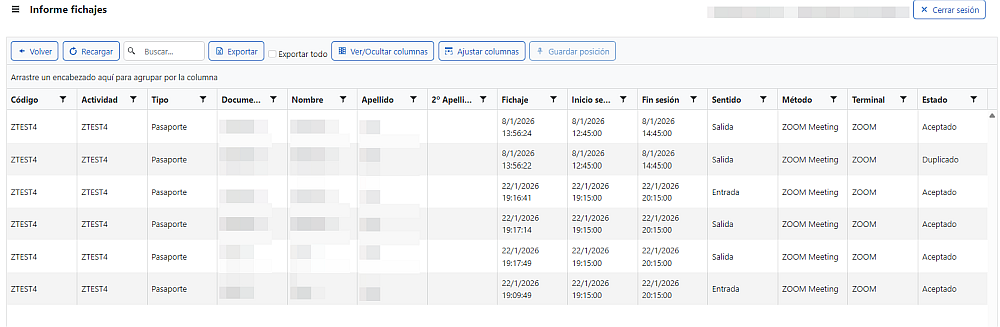
Acciones
| Volver | Volver a la búsqueda |
| Recargar | Volver a cargar los datos de la tabla |
| Buscar… | Busca el texto escrito en la tabla (filtro rápido) |
| Exportar | Exportar los datos de la tabla a un fichero Excel |
| Exportar todo | Si está desactivado se exporta sólo la página actual |
| Ver/Ocultar columnas | Permite seleccionar qué columnas se quieren visualizar |
| Ajustar columnas | Ajusta el ancho de las columnas al de su contenido |
| Guardar posición | Guarda el aspecto de visualización actual (ancho y posición de las columnas) como visualización predeterminada |
| Modificar fichaje | Navega a la herramienta «Modificar fichajes» con la actividad, participante y rango de fechas de la fila seleccionada ya rellenados |
Columnas
| Código | Código asignado a la actividad |
| Actividad | Nombre de la actividad |
| Tipo documento | Tipo de documento identificativo de la persona participante (NIF|NIE|Pasaporte) |
| Documento | Documento identificativo de la persona participante |
| Nombre | Nombre de la persona participante |
| Apellido | Primer apellido de la persona participante |
| 2º apellido | Segundo apellido de la persona participante |
| Hora fichaje | Fecha/hora en la que se ha realizado el fichaje |
| Inicio sesión | Fecha/hora en la que se inicia la sesión |
| Fin sesión | Fecha/hora en la que finaliza la sesión |
| Horas sesión | Horas de duración de la sesión |
| Sentido | Sentido del fichaje (Entrada/Salida) |
| Método | Método por el que se ha registrado el fichaje |
| Terminal | Terminal desde el que se ha realizado el fichaje |
| Estado | Estado del fichaje |
Volver al índice
Tiempo de asistencia
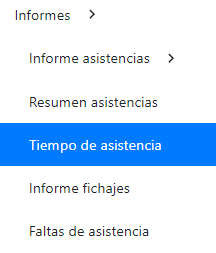
Muestra, por actividad y participante, el tiempo de asistencia del intervalo de fechas buscado y el número de sesiones de cada tipo de cálculo
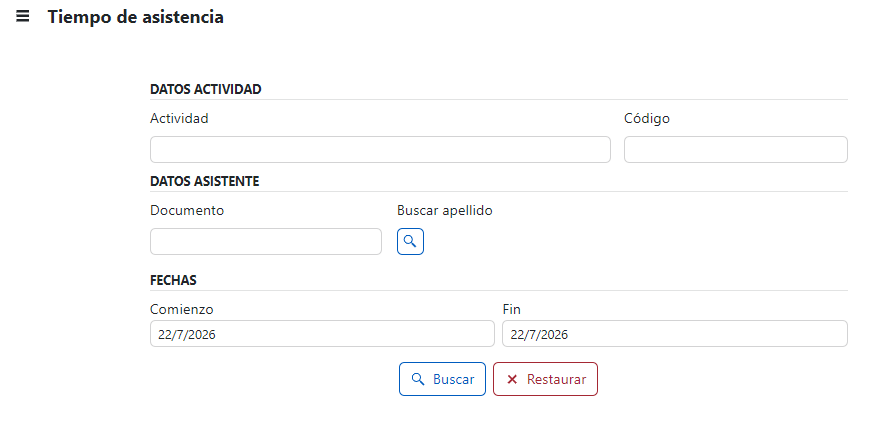
Datos Actividad
| Nombre | Nombre de la actividad donde buscar los datos |
| Código | Código de la actividad donde buscar los datos |
Datos asistente
| Documento | Documento de la persona participante a buscar |
Fechas
| Inicio | Fecha de inicio del rango de fechas a buscar |
| Fin | Fecha final del rango de fechas a buscar |
El resultado de la consulta se muestra en una tabla, con una fila por cada participante dentro de cada actividad

Acciones
| Volver | Volver a la búsqueda |
| Recargar | Volver a cargar los datos de la tabla |
| Buscar… | Busca el texto escrito en la tabla (filtro rápido) |
| Exportar | Exportar los datos de la tabla a un fichero Excel |
| Ver/Ocultar columnas | Permite seleccionar qué columnas se quieren visualizar |
| Ajustar columnas | Ajusta el ancho de las columnas al de su contenido |
| Guardar posición | Guarda el aspecto de visualización actual (ancho y posición de las columnas) como visualización predeterminada |
| Ver fichajes | Navega al Informe de Fichajes con la actividad, participante y rango de fechas de la fila seleccionada ya rellenados. Está desactivado si la fila no tiene ningún fichaje asociado (Completo + Incompleto + Parcial + Completo con descartes = 0) |
Columnas
| Código | Código asignado a la actividad |
| Actividad | Nombre de la actividad |
| Documento | Documento identificativo de la persona participante |
| Nombre | Nombre de la persona participante |
| Apellido | Primer apellido de la persona participante |
| 2º apellido | Segundo apellido de la persona participante |
| Tiempo Asistencia | Tiempo de asistencia del intervalo de fechas buscado, en formato horas:minutos |
| Tiempo Asistencia (decimal) | Tiempo de asistencia del intervalo de fechas buscado, en formato decimal |
| Completo | Número de sesiones con asistencia calculada como «Completa» |
| Incompleto | Número de sesiones con asistencia calculada como «Incompleta» |
| Parcial | Número de sesiones con asistencia calculada como «Parcial» |
| Completo con descartes | Número de sesiones con asistencia calculada como «Completa con descartes» |
Volver al índice
Faltas asistencia
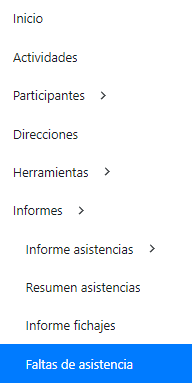
Crear un informe de faltas de asistencia por actividad y participante

Datos Actividad
| Actividad | Nombre de la actividad donde buscar las faltas |
| Código | Código de la actividad donde buscar las faltas |
Datos asistente
| Documento | Documento de la persona participante a buscar |
Criterio
| Alta Participante | El número de faltas se calcula a partir de la fecha de alta de la persona participante en Attend |
| Inicio Actividad | El número de faltas se calcula a partir de la fecha de inicio de la actividad |
Fechas
| Inicio | Fecha de inicio del rango de fechas a buscar |
| Fi | Fecha final del rango de fechas a buscar |
Acciones
| Volver | Volver a la búsqueda |
| Recargar | Volver a cargar los datos de la tabla |
| Buscar… | Busca el texto escrito en la tabla (filtro rápido) |
| Exportar | Exportar los datos de la tabla a un fichero Excel |
| Exportar todo | Si está desactivado se exporta sólo la página actual |
| Ver/Ocultar columnas | Permite escoger las columnas a mostrar |
| Ajustar columnas | Ajusta el ancho de las columnas al de su contenido |
| Guardar posición | Guarda el aspecto de visualización actual (ancho y posición de las columnas) como visualización predeterminada |
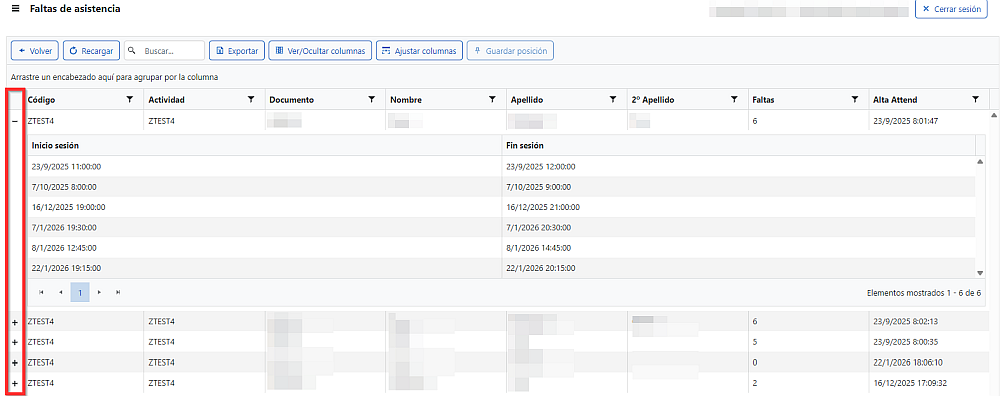
| + | Desplega el detalle de las sesiones no asistidas |
Columnas
| Código | Código asignado a la actividad |
| Actividad | Nombre de la actividad |
| Documento | Documento identificativo de la persona participante |
| Nombre | Nombre de la persona participante |
| Apellido | Primer apellido de la persona participante |
| 2º apellido | Segundo apellido de la persona participante |
| Faltas | Número de faltas |
| Alta Attend | Fecha/hora de alta de la persona participante en Attend |